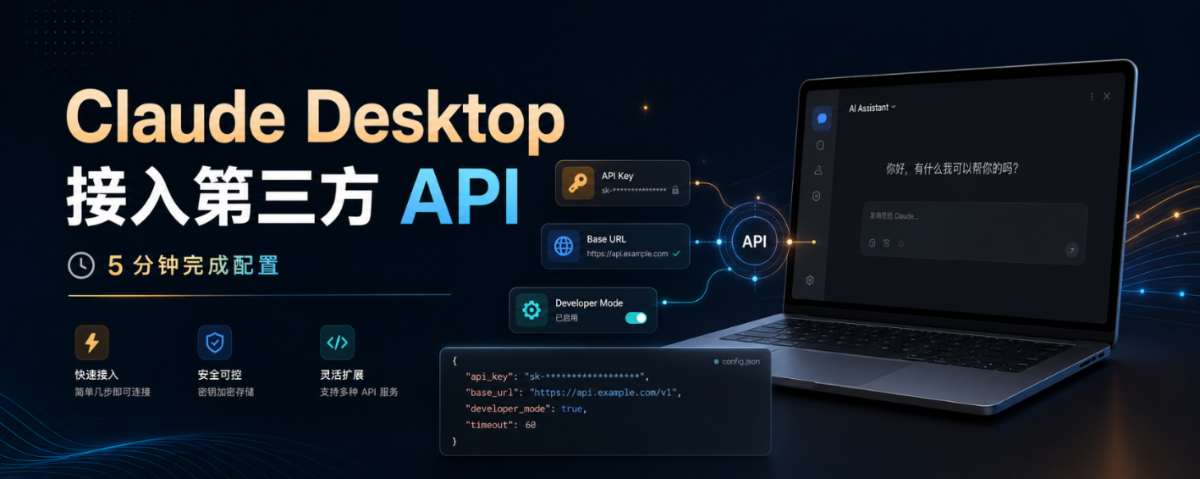
Claude Desktop 这类桌面应用,很多人第一反应都是“只能连官方账号,没法改接口”。其实不是。
如果你只是想继续保留 Claude Desktop 的界面、对话体验和本地工作流,但把背后的模型请求切到第三方 API 上,这条路是能走通的。对高频使用的人来说,这个思路很实用:一方面可以按自己的预算选接口,另一方面也能保留桌面端熟悉的操作方式。
这篇教程我把流程整理成了 4 步,尽量写得直白一点。你照着做,基本就能把 Claude Desktop 接到你自己的第三方 API 上。
第一步:先正常安装 Claude Desktop
先确保你本地已经装好了 Claude Desktop。
这一步不复杂,直接从官方渠道下载安装即可。重点不是安装本身,而是后面要进入它的开发者相关菜单,所以应用最好先完全退出一次,再重新打开。
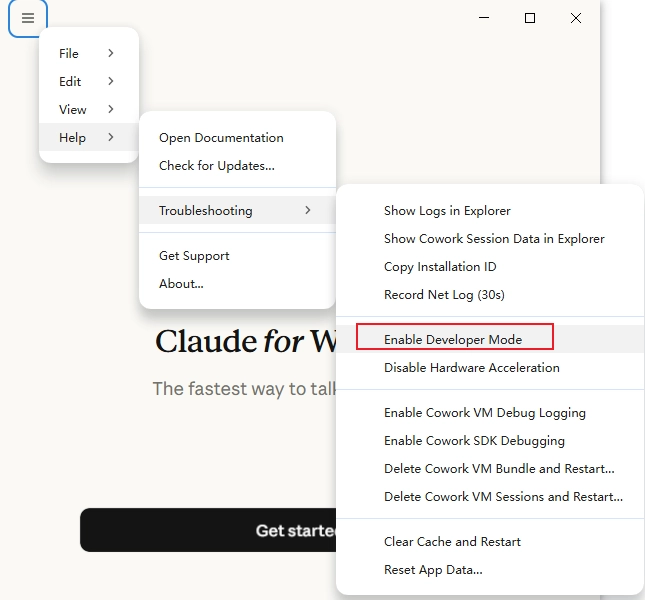
如果你准备直接做第三方接入,建议先不要急着登录账号,先把开发者模式开起来。
第二步:打开开发者模式
Claude Desktop 的第三方推理配置入口,藏在开发者模式里。
操作路径是:
Help -> Troubleshooting -> Enable Developer Mode
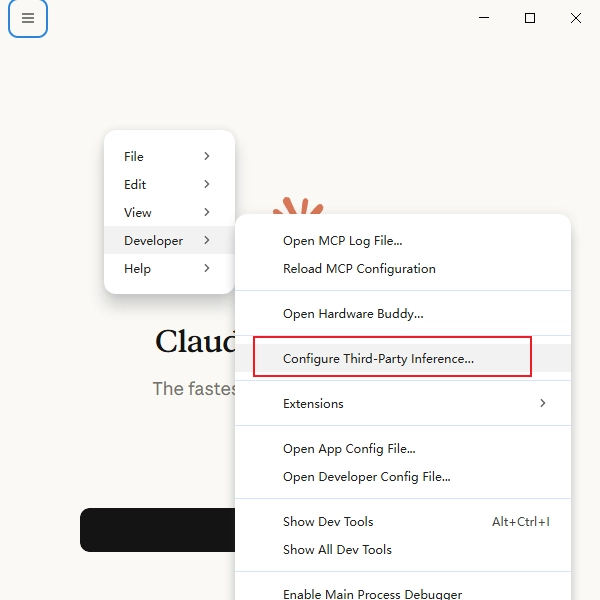
有些人第一次会卡在这里,原因很简单:没登录时,菜单不一定能直接点开。这时候可以先点一下输入框,再按 Tab 把焦点切到菜单按钮,按回车进入菜单。
启用开发者模式后,应用一般会自动重启。
第三步:配置第三方推理接口
重启之后,你会在顶部菜单里看到新的 Developer 选项。
进去以后选择:
Developer -> Configure third-party inference
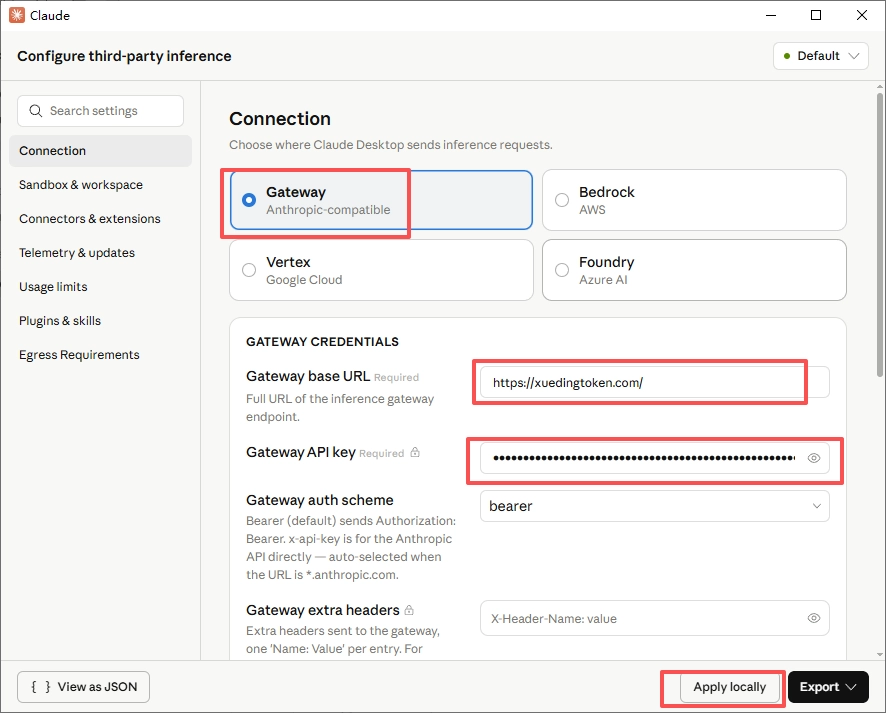
然后把你的第三方接口信息填进去:
API Address:第三方中转服务或自定义推理服务的地址API Key:对应的密钥
如果界面里有 Apply locally 之类的选项,就选择本地应用,确认保存。
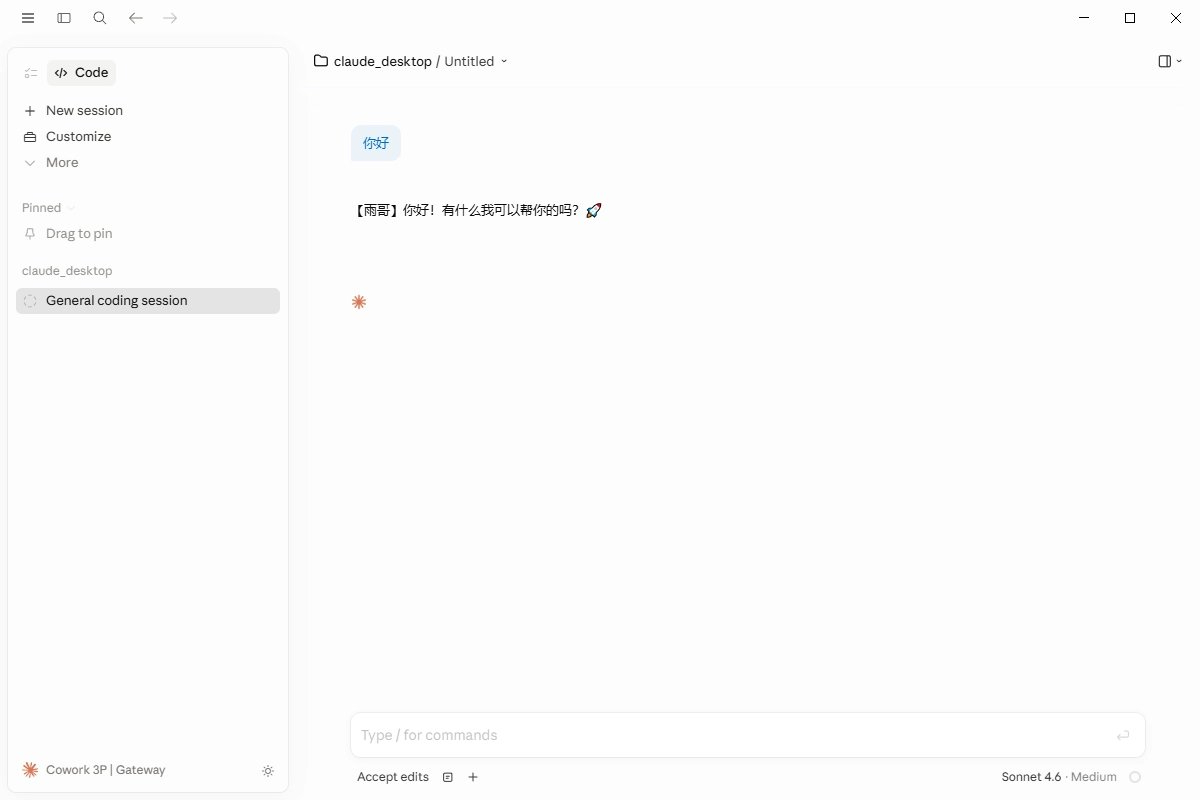
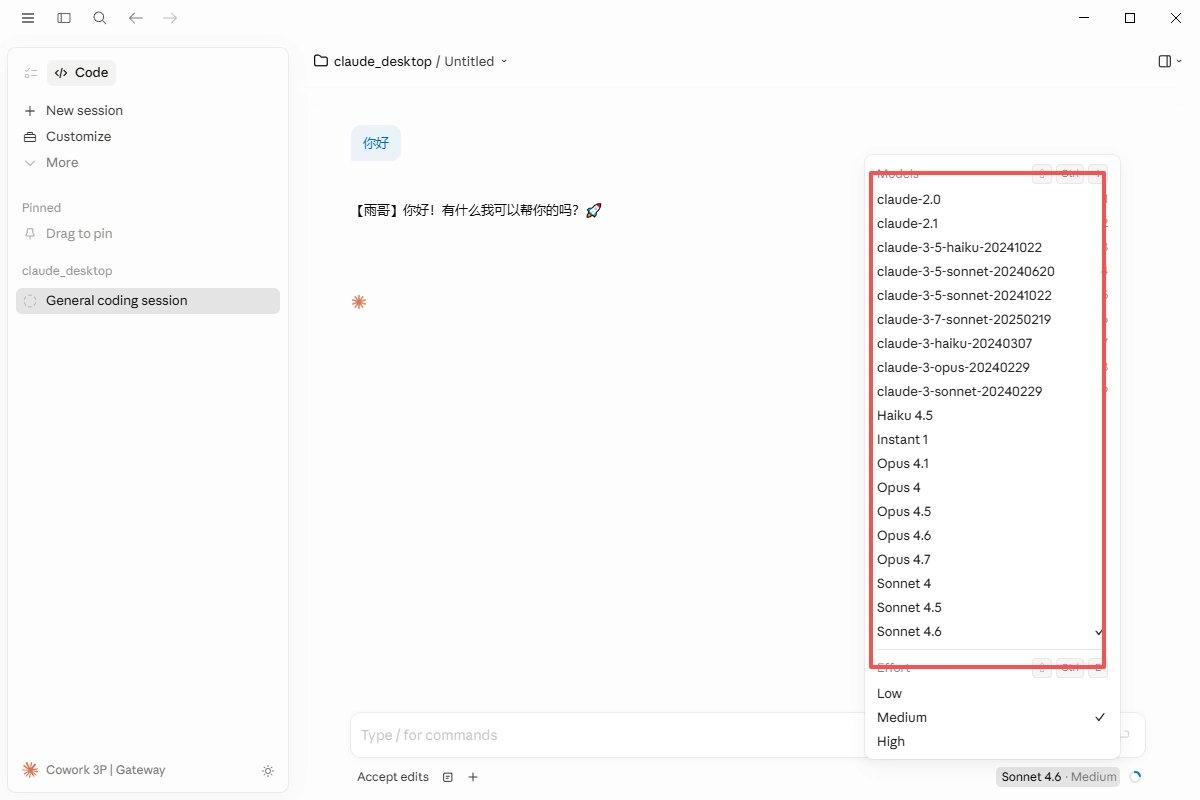
这里的核心思路很简单:Claude Desktop 不变,变的是它背后实际发请求的目标。
第四步:验证是否生效
配置保存后,回到 Claude Desktop 正常发起一次对话,看看请求是否已经走到了你填的接口。
如果一切正常,你会感觉到:
- 界面还是 Claude Desktop 的界面
- 对话方式没有变化
- 但背后调用的不是原来的默认路径,而是你自己的第三方 API
实际体验上,最重要的是确认两件事:
- 接口地址填对了
- Key 没写错,且服务侧可用
如果配置不生效,优先回头检查这两个地方。
这套方法适合谁
如果你符合下面任意一种情况,这个方案都很值得试:
- 你需要高频使用 Claude Desktop,但不想一直受官方额度节奏影响
- 你已经有稳定的第三方 API 服务,想直接接到桌面端里
- 你想保留 Claude Desktop 的交互体验,但把成本控制在自己的预算里
它的优点也很直接:
- 还是熟悉的桌面端体验
- 接法很轻,不需要重做一套前端
- 适合把 Claude Desktop 当成统一入口
常见问题
1. 这是官方账号接入吗?
不是。这个教程讲的是通过开发者模式,把 Claude Desktop 的推理请求切到第三方接口。
2. 配置会不会上传到远端?
这类配置通常是本地生效的,重点是你填入的接口地址和密钥要自己管理好。不要把不可信的服务接进来。
3. 会不会影响其他功能?
正常情况下不会。界面、会话、文件处理这些能力仍然是桌面端那套逻辑,变化主要在请求的后端路径。
4. 如果菜单里没有开发者选项怎么办?
先确认你已经完整重启过 Claude Desktop,并且确实启用了 Developer Mode。很多问题都出在这一步没有生效。
我自己的建议
如果你要把这个方案长期用下去,我建议你把下面三件事顺手做好:
- 记录你用的 API 地址和服务商
- 把 Key 放到安全的位置,不要写进公开文档
- 每次 Claude Desktop 更新后,先检查开发者菜单还在不在
这样做的原因很简单:第三方接入这件事本身不难,真正麻烦的是后续维护。你把入口、密钥和版本变动管住了,后面会省很多时间。
总结
Claude Desktop 接第三方 API 的关键,不在于复杂配置,而在于找到隐藏在开发者模式里的那个入口。
整个流程可以压缩成一句话:
先启用 Developer Mode,再进入 Configure third-party inference,填入接口地址和 Key,最后本地应用配置。
如果你想保留 Claude Desktop 的使用体验,同时把后端接到自己的服务上,这就是最直接的一条路。